
「現場は忙しく動いているのに、どの工事でいくら残っているのか分からない」
「採算管理表を作っても、帰社後の入力が面倒で続かない」
「職人の人件費や重機の費用を、どの現場に付ければよいのだろう」
建設業の採算管理は、まず工事ごとに「いくら使ったか」を記録し、予定した費用と比べることから始められます。
毎日の入力を分かりやすくし、その記録を月次集計へつなげる。現場の感覚と数字を照らし合わせるために、この記事では無料の「実行予算管理表(Excel)」と使い方をご紹介します。
段取りの良し悪しや、手間のかかる現場は分かる。その経験に数字が加わると、次の見積りや人員配置を見直す根拠になります。
当事務所が大切にしているのは、入力する人が迷わず、社長が改善に使えることです。本文では個別企業の支援内容を紹介せず、工事名と金額は説明用の架空例を使っています。
工事を始める前に、材料、外注、職人の作業などにいくらかける予定かを決めます。この工事を実際に進めるための費用の計画が「実行予算」です。
配布するExcelでは、その費用の予定額を「予算原価」、記録した費用を「原価」と表示しています。まずは工事名を登録し、毎日の費用を残すところから始められます。予算との比較には、予算原価の入力も必要です。
最初は、動いている工事を一つ選んで試してください。現場では作業時間や使った材料を記録し、事務担当者がExcelへ入力する分担でも構いません。誰が、いつ入力するかまで決めると続けやすくなります。
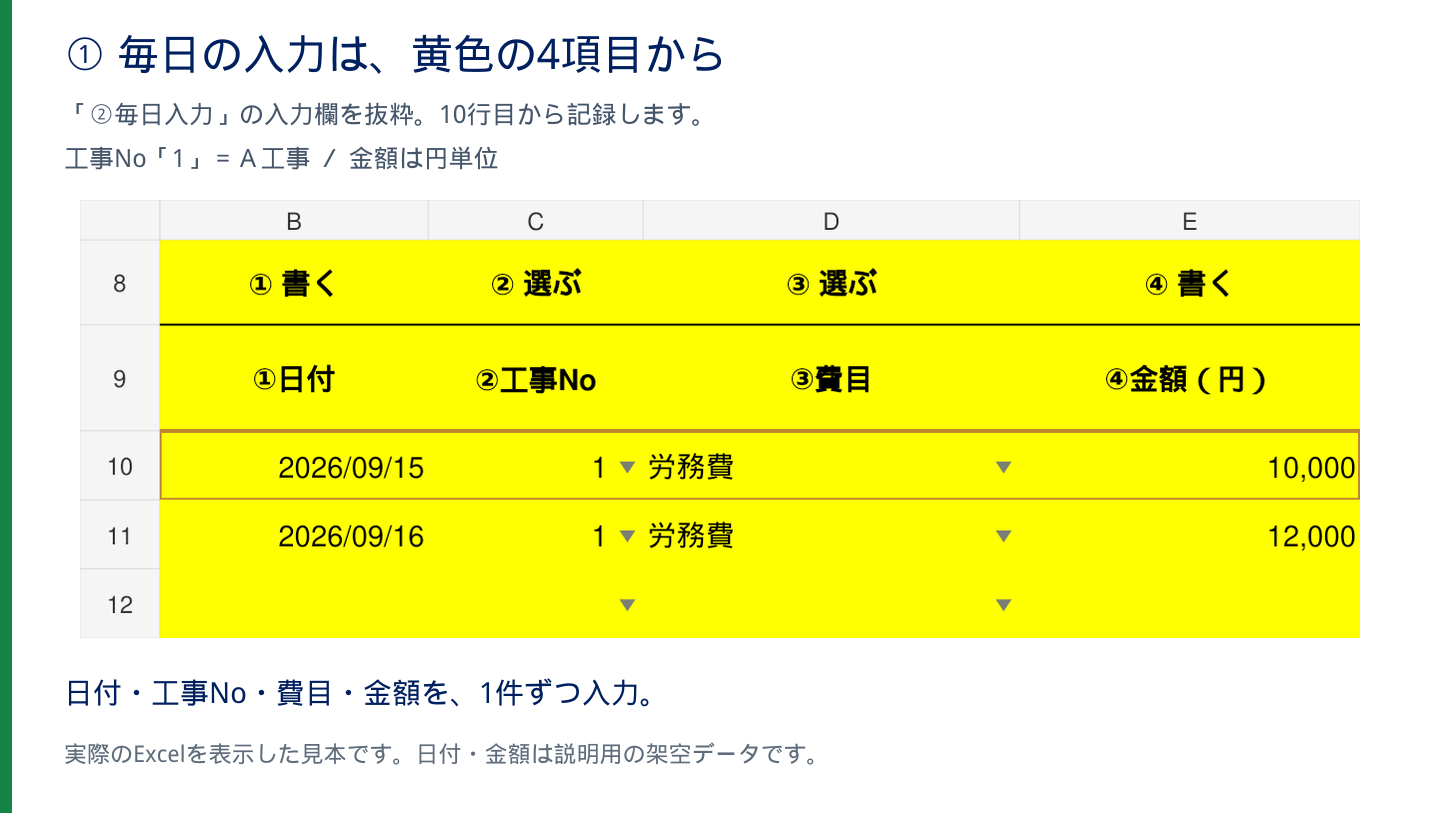
まずは、実際の入力画面をご覧ください。毎日の基本入力は、黄色の4項目です。
Excelは、使う順番が分かるように四つのシートに分かれています。
| シート名 | すること |
|---|---|
| ①ここから開始 | 工事名を登録。請負金額・予算原価は任意で入力。 |
| ②毎日入力 | 日付・工事No・費目・金額を記録。 |
| ③月次結果 | 工事ごとの原価と、費目ごとの月間合計を確認。 |
| ④経費ルール | 人件費や機械費用の決め方を確認。 |
最初に「①ここから開始」のC8にある工事名を書き換えます。次に「②毎日入力」の10行目から、黄色の基本入力欄へ記録します。灰色は自動表示欄です。
「費目」は費用の種類です。労務費、外注費、材料・消耗品などから選びます。一行に、一つの工事の一つの費用を入れてください。
入力例:A工事の労務費を記録する場合
9月15日:工事No「1」/労務費/10,000円
9月16日:工事No「1」/労務費/12,000円
9月の労務費は、合計22,000円。
この2件だけを入力した場合、「③月次結果」のA工事の当月原価と、下段の9月の労務費に、それぞれ22,000円が集計されます。
Excel上部の見本行は集計対象外です。試すときは10行目以降へ入力し、月次結果の表示月も合わせてください。費目別の月間合計は、全工事と「共通・待機」を含む数字です。
翌日も翌月も、同じ入力表の次の空いた行へ続けます。月次結果への転記は不要です。金額を直接入力する場合は、「時間・数量」「単価」を空欄にします。
金額は円単位で、税抜・税込をそろえます。初期設定は税抜です。設定を変えても入力金額は自動換算されません。日付は原則として、支払日ではなく作業・使用した日に合わせます。
先ほどの2件を入力すると、10,000円+12,000円=22,000円が月次結果へ反映されます。集計表へ同じ金額を書き直す必要はありません。
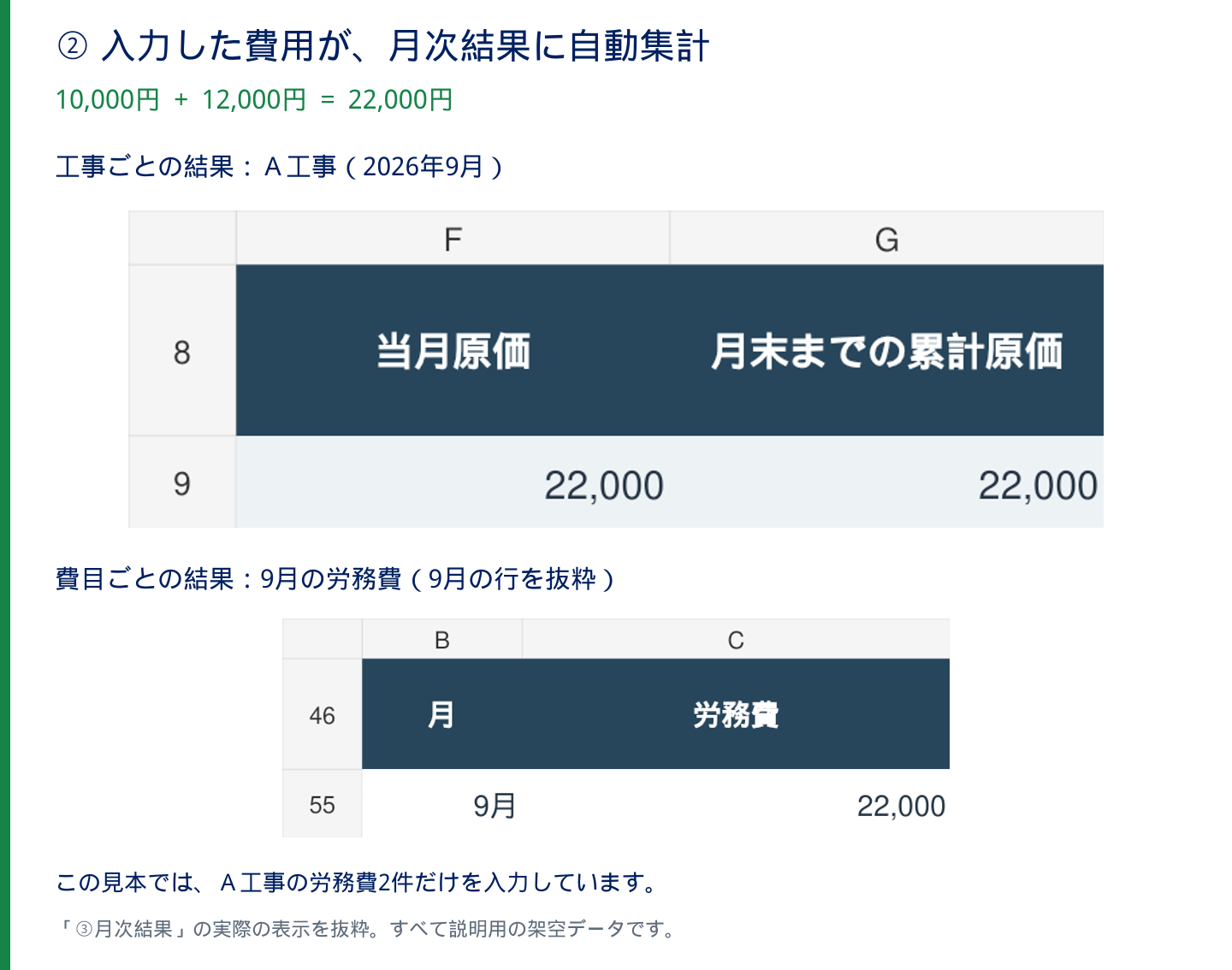
「③月次結果」の上段では、工事ごとの数字を確認できます。
ここで社長の現場経験が役立ちます。「残り予算で、残っている作業を終えられるか」を考えてください。予算が残っていても、これから大きな外注費がかかるなら、早めの見直しが必要です。
表の「予算消化率」は費用を使った割合です。工事の進み具合を示す数字ではありません。また、未入力の費用や今後の発注予定は自動では入りません。
毎日の費用を工事別に記録し、月次の原価や残り予算を確認するためのひな形です。まず一つの現場で、入力から集計までを試してみてください。
会社名・お名前・メールアドレスをご入力ください。
送信後、自動返信メールでダウンロード用URLをご案内します。資料請求に、決算書や現場の資料を添付する必要はありません。
個人情報の取り扱いは、プライバシーポリシーをご確認ください。
費用の分け方は、次の三つを基本にすると整理しやすくなります。
労務費は、その現場で働いた人にかかる費用です。社内で決めた時間単価を使うと、日報の作業時間から計算できます。
説明用の例:2人 × 6時間 × 2,000円 = 24,000円
Excelの「時間・数量」には合計の12時間、「単価」には2,000円を入力します。この方法では、金額の直接入力欄を空欄にします。
時間単価は、給与や会社負担の社会保険料など、含める範囲を決めて設定します。例の2,000円は業界標準ではありません。社長が現場に入る場合も、その作業に見合う費用の扱いを決めておきます。
自社所有の重機などは、購入費用を使用期間に分けて計上する「減価償却」の考え方を使います。基本的な説明は、国税庁「減価償却のあらまし」でも確認できます。
管理表では、固定資産台帳などで確認した月の減価償却費を基に、使用時間で現場へ分ける方法があります。購入代金や借入金の返済額を、そのまま重ねて費用に入れないようにします。
説明用の例:月の減価償却費120,000円 ÷ 標準使用時間80時間 = 1時間1,500円
ある現場で5時間使った場合、その現場へ付ける費用は7,500円です。
月末には、人件費も機械の費用も、帳簿等の月額と各現場へ付けた合計の差を確認します。待機・未使用分や記録漏れを整理し、差額を置き去りにしないことが大切です。借りた機械の費用との二重計上にも注意してください。
単価を変える場合は、適用日を決めて新しい行から使います。過去の入力単価まで一括で書き換えないようにします。
このExcelの中心機能は、費用の集計と予算管理です。工事の最終利益や、会社全体の利益を自動で確定するものではありません。
工事の利益を見るには、同じ工事に対応する売上と費用をそろえる必要があります。工事が月をまたぐとき、請負金額や入金額をそのまま当月の売上にすると、判断を誤ることがあります。
また、現場の費用に加え、事務所の家賃や事務担当者の人件費なども会社が負担しています。工事へ配分しない共通経費も、会社全体の採算を確認するときには含めます。
Excelの「共通を含む全体」も、入力した費用の集計です。会計帳簿と自動連携するものではありません。まず費用を記録する習慣をつくり、そのうえで月次試算表と照合していきましょう。
月末は、日報・請求書・給与台帳などと照合します。現場ごとの数字を見ながら、入力漏れと二重入力を確認してください。
印刷する場合も、プレビューで必要な範囲が読めるか確認します。入力担当者が迷った箇所は、説明や役割分担を見直す手掛かりになります。
数字がそろったら、社長は「予定と最も違った費用」と「その理由」を現場担当者と確認してください。材料の追加なのか、手直しなのか、作業時間の見込み違いなのか。理由によって、次の見積りや段取りで直すことが決まります。
銀行へ収益改善を説明するときも、当事務所としては、原価の増えた理由と対応策を数字に結び付けて整理することを勧めます。管理表はその裏付けの一つになります。
画面右下の「AI経営参謀に聞く(無料)」では、採算管理を始める手順も相談できます。まずは会社名や取引先名、実際の工事金額を書かずに、進め方を質問してみてください。
コピーして使える質問文
取引先の秘密や不要な個人情報は入力しないでください。ご利用前にプライバシーポリシーをご確認ください。
採算管理は、最初から細かく作り込む必要はありません。一つの工事を登録し、毎日の費用を入れ、月末に現場の実感と照らし合わせる。この流れを続けることから始めましょう。
「この仕事は手間がかかった」という経験を、次の見積金額や人員配置へ生かす。そのために、管理表を役立ててください。
「工事は動いているのに利益が残らない」「原価の増加を、次の見積りへどう反映すればよいか」。こうした課題を、現場の動きと財務の両面から整理していきましょう。
自社の財務基盤を盤石にし、本気の事業成長を目指す方は、ぜひ一度当事務所へご相談ください。
執筆:和田健一(和田経営相談事務所/元銀行員・中小企業診断士)
更新日:2026年9月18日

数字を読み、現場を知り、経営の次の一手をともに考える。
愛媛県松山市を拠点に全国の中小企業を支援する、中小企業診断士・FP1級技能士。銀行員17年、経営コンサルタント15年の経験と、100社以上の支援実績をもとに、銀行融資・資金繰りから、収益改善、人材・組織づくり、事業承継まで、会社全体を見渡した経営支援に取り組んでいます。
大切にするのは、経営者の思いを、数字と実行できる計画につなげること。相談から分析・提案・実行支援まで、代表の和田が直接担当します。必要に応じて外部専門家とも連携し、貴社の利益を優先して、取り組む課題と順番をともに考えます。
自ら実践するWeb運用や、情報管理に配慮したAI活用の知見も支援に生かします。目指すのは、自社で判断し、改善を続けられる会社づくりです。
和田経営相談事務所
代表 和田健一
中小企業診断士・FP1級技能士
認定経営革新等支援機関